
Alarmes e a tela 24/7
O registro de alarmes
Seção intitulada “O registro de alarmes”O roteador verifica a si mesmo a cada minuto e mantém uma linha por problema, com a hora em que ele começou. Um alarme é disparado após 2 verificações com falha seguidas (um serviço crítico e o serviço DHCP disparam na hora) e é limpo após 2 verificações boas. Cada disparo e cada limpeza ficam guardados em um histórico.
dtvsol alarms # what is wrong now, and since whendtvsol alarms all # with the ones cleared in the last 7 daysdtvsol alarms history 50 # the last 50 raises and clearsCada alarme tem um nível (critical, warning ou info) e uma área:
| Área | O que abrange |
|---|---|
| OLT | as OLTs, as suas portas PON, as fibras alimentadoras (feeder), o coletor |
| Clients’ ONUs | níveis de fibra, erros de linha, ONTs que ficaram offline |
| Network | o uplink e a rota padrão, os bonds e os seus membros LACP, portas sem link, links instáveis (flapping) |
| Server | CPU, memória, processos encerrados por falta de memória (OOM), temperaturas, discos, as units e os timers do roteador |
| Services | DHCP, pools de endereços, CGNAT, anti-spoofing, a licença |
Algumas das verificações:
- a porta ou o bond de uplink está fora, ou não há rota padrão;
- um membro de bond está sem link ou fora do agregador LACP;
- uma porta que leva endereços ou VLANs está sem link, ou o seu link muda com frequência;
- uma unit do roteador falhou ou parou, ou o job de um timer falhou;
/ou/optestá 90 % cheio (crítico a 95 %);- CPU ocupada acima de 90 %, memória disponível abaixo de 10 %, a tabela de connection tracking acima de 80 %, um sensor perto do seu limite, erros e overruns em uma porta;
- os alertas de fibra do coletor da OLT (veja OLT);
- a licença termina em até 14 dias, é inválida, ou a sua última renovação falhou.
Os alarmes limpos e os seus eventos são apagados após 90 dias.
Leituras de saúde
Seção intitulada “Leituras de saúde”Cada verificação também registra a saúde do roteador: CPU (e o softirq do núcleo mais ocupado, onde aparece o trabalho de pacotes de um roteador), memória, temperaturas, discos, a tabela de connection tracking e os erros e overruns por minuto de cada porta. A aba Alarms do monitor mostra essas leituras ao lado dos alarmes de cada área.
Alertas
Seção intitulada “Alertas”O dtvsol alerts lista as condições que merecem atenção agora, sem o histórico: DHCP fora,
links de VLAN fora, pools e CGNAT quase cheios, dispositivos desconhecidos, descartes do
anti-spoofing, alertas de fibra e a licença. O registro de alarmes é construído sobre essas
verificações e acrescenta as do próprio roteador.
dtvsol alertsO doutor de configuração
Seção intitulada “O doutor de configuração”dtvsol doctor # everything, including the registered OLTdtvsol doctor --no-olt # the router only (fast)O doutor audita a configuração e se ela sobrevive a uma reinicialização. Cada achado tem uma severidade, o problema, o detalhe e uma correção. Veja Solução de problemas para as suas áreas.
A tela 24/7
Seção intitulada “A tela 24/7”A tela 24/7 (wall) é uma página para um monitor na sala de suporte. Ela é escura, grande, legível do outro lado da sala e não tem nada para clicar.
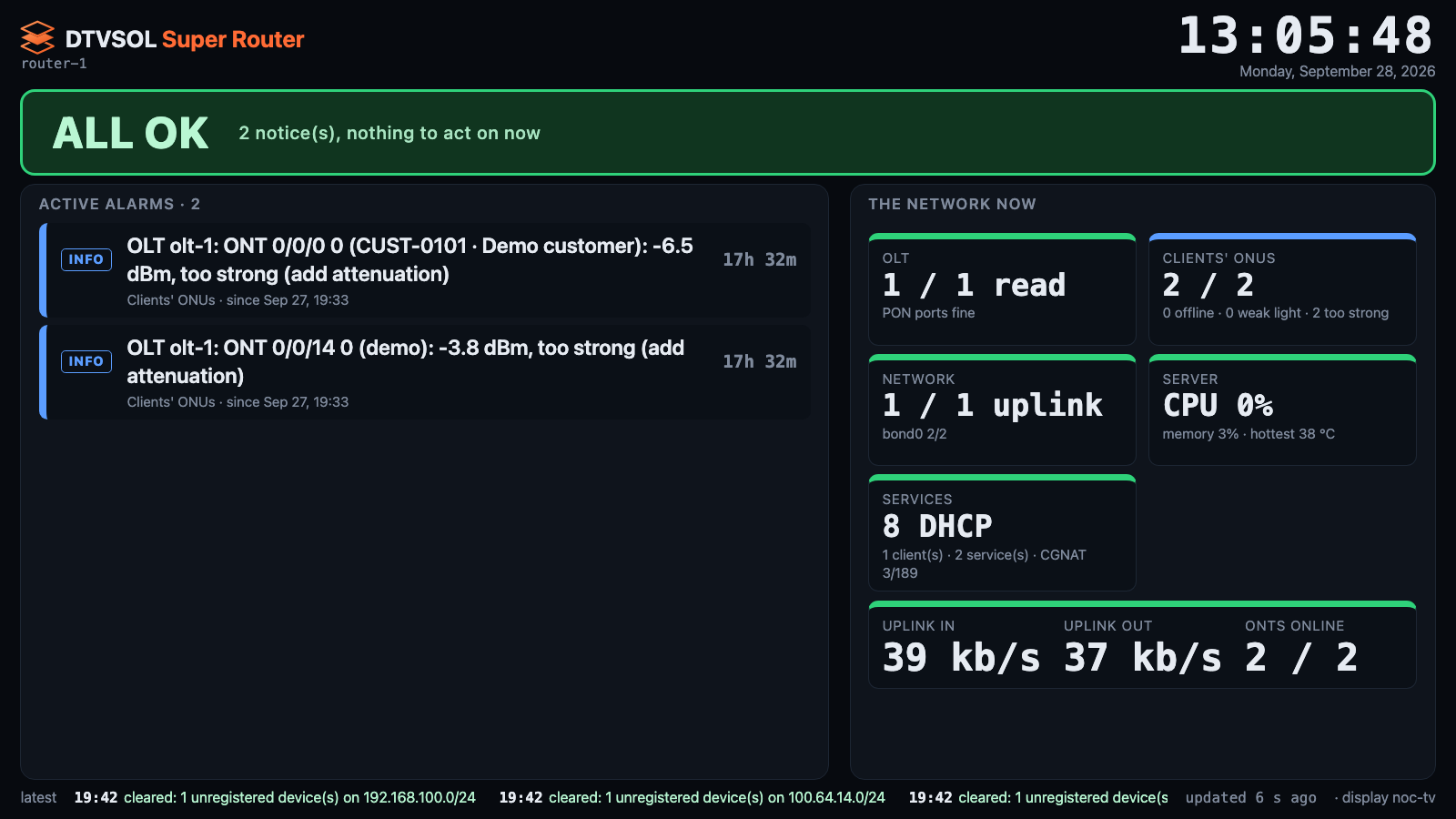
Ela mostra:
- uma faixa no topo: ALL OK, o número de WARNINGS ou o número de alarmes CRITICAL (pulsando);
- os alarmes ativos, os piores e mais antigos primeiro, com quanto tempo cada um já dura. Os alarmes disparados nos últimos 10 minutos pulsam;
- um bloco por área: OLTs lidas, ONTs online e com sinal fraco, o uplink e os bonds, CPU, memória e temperatura, DHCP, clientes, serviços e uso do CGNAT;
- o tráfego de entrada e saída do uplink e as ONTs online;
- os últimos disparos e limpezas.
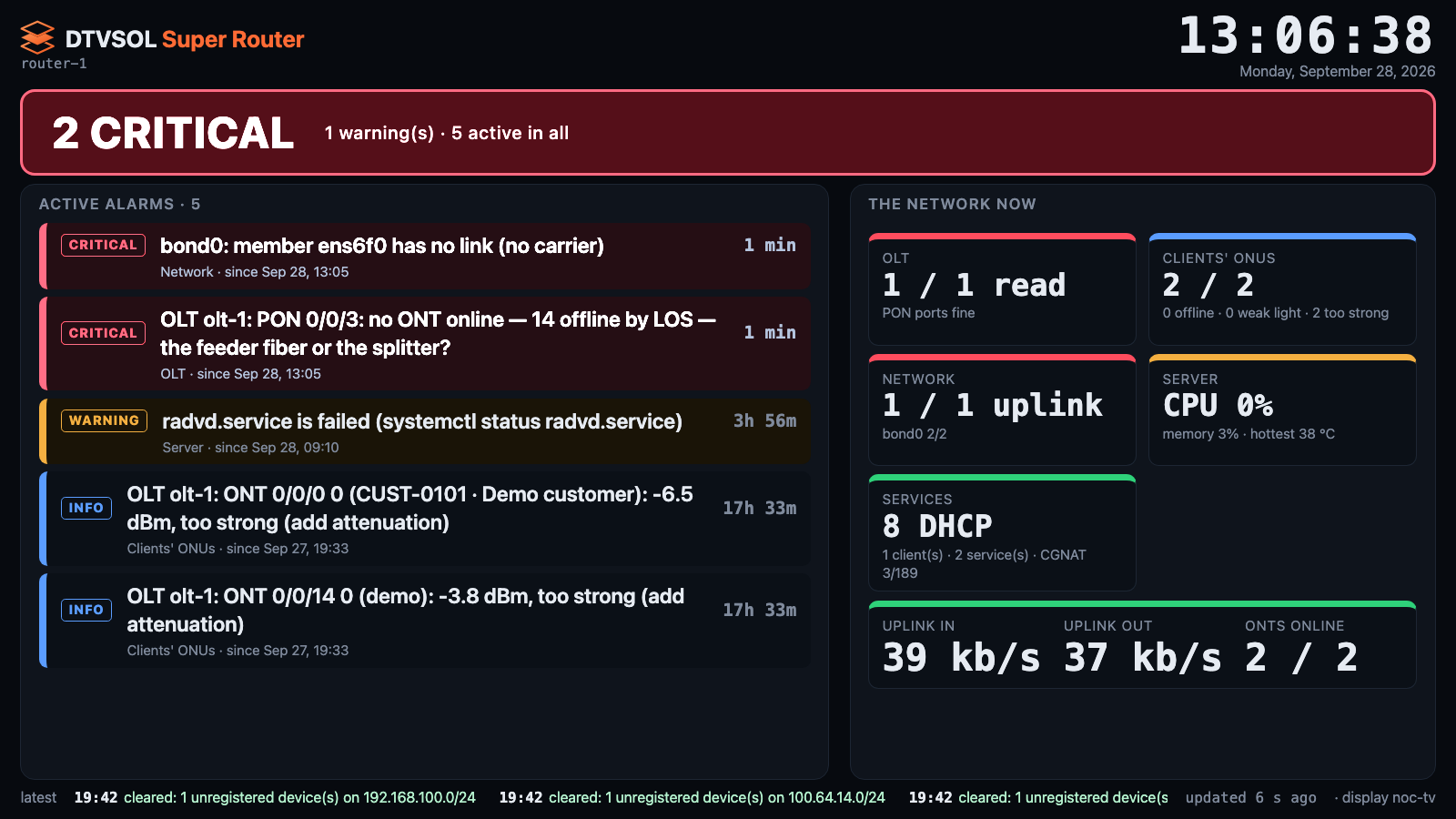
A página é atualizada a cada 15 segundos. Se o roteador não responder por um minuto, a faixa muda para NO CONTACT WITH THE ROUTER e o resto fica cinza, para que uma imagem antiga nunca seja confundida com uma boa.
Configurar uma tela
Seção intitulada “Configurar uma tela”Uma tela 24/7 não usa o login de uma pessoa. Ela usa uma chave de tela (display key) que só pode mostrar a tela 24/7.
-
Crie uma chave para a tela. O comando mostra um link:
Janela do terminal dtvsol monitor wall add support-tvwall-add: support-tv. Open this once on the screen (it stays signed in, for the wall only):https://XXX.XXX.XXX.10:8881/wall?k=<key>The screen's address must be allowed: dtvsol protect add <its address>. -
Permita o endereço da tela:
Janela do terminal dtvsol protect add XXX.XXX.XXX.40 "support-tv" -
Na tela, abra o link uma vez no navegador dela. Aceite o certificado autoassinado. A chave vira o cookie do navegador, e a página passa para
https://<router>:8881/wall.
A chave não expira até que você a revogue. Mantenha o link em sigilo: qualquer navegador em um endereço permitido que o abrir pode mostrar a tela 24/7. Ele não pode alterar nada.
Modo quiosque
Seção intitulada “Modo quiosque”Execute o navegador em tela cheia, sem barras de ferramentas, e inicie-o com a tela 24/7. Por exemplo, com o Chromium em um pequeno PC Linux:
-
Abra o link uma vez em uma janela normal do Chromium (passo 3 acima), para que o certificado seja aceito e o cookie fique guardado nesse perfil.
-
Inicie o Chromium em modo quiosque com o mesmo perfil, no login:
Janela do terminal chromium --kiosk --noerrdialogs --disable-session-crashed-bubble \https://XXX.XXX.XXX.10:8881/wall -
Desative o protetor de tela e a economia de energia no PC e na TV.
A página pede ao navegador que mantenha a tela ligada onde for possível, desloca a imagem alguns pixels a cada 10 minutos para proteger o painel e se recarrega cerca de uma vez por dia para pegar uma nova versão.
Gerenciar telas
Seção intitulada “Gerenciar telas”dtvsol monitor walls # the screens with a keydtvsol monitor wall del support-tv # revoke itUma tela revogada mostra THIS SCREEN’S KEY WAS REVOKED na sua próxima atualização. Para dar a ela uma nova chave, apague a antiga e adicione-a novamente.
Um usuário do monitor com login também pode abrir /wall. Veja A tela 24/7.
Este site foi escrito com a ajuda de IA e revisado pela nossa equipe.